INFO ANDROID : RAJATA CELLULAR KOTA PAREPARE ( O81 340 803 201 )

Sabtu, 02 Februari 2013

Tutorial Android Mengases File Ke PC

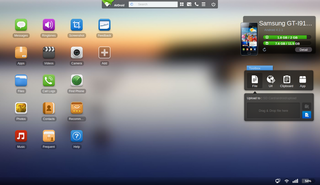
Halaman Depan AirDroid ketika diakses melalui Google Chrome
Setelah sekian lama disibukan oleh kesibukan yang luar biasa, akhirnya bisa nulis lagi, oke kali ini saya ingin membahas tentang airdroid. AirDroid adalah aplikasi gratis yang dapat digunakan untuk mengontrol Android Device dari komputer Desktop, dengan perantara browser. karena menggunakan browser sebagai perantara, maka semua OS di support oleh AirDroid (Mac, Windows, Linux). Airdroid dapat digunakan untuk mentrasnfer file dari komputer ke android atau sebaliknya. membuka gambar, membaca atau menulis SMS dan lain sebagainya.
versi terakhir dari AirDroid dapat di download menggunakan udangan (invitation), tetapi sekarang APK-nya dapat di-download oleh semua orang sekalipun belum tersedia di google play. feature terbaru dari AirDroid adalah “Find My Phone”, Remote Camera dan beberapa feature lain yang tidak kalah menarik.
Berikut ini adalah beberapa fitur yang tersedia pada AirDroid 2 :
Settings AirDroid 2 saat pertama kali dijalankan
  • Remote Camera Feature : mengambil foto dari Device Android anda menggunakan antarmuka Web.
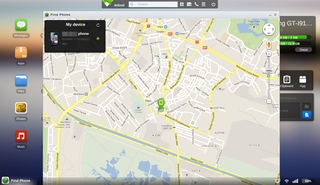
  • Find My Phone : fitur yang menggunakan GPS untuk menunjukan posisi anda saat ini, dapat digunakan jika anda kehilangan Device anda, anda dapat mengendalikan dan menghapus data handphone anda dari jarak jauh.
  • Quick Drag and Drop area : anda dapat melakukan drag and drop apk ntuk secara langsung mengupload datau menginstall ke Device Android anda.
  • Screenshot : anda dapat mengambil screenshot android Device anda melalui antarmuka Web.
  • Dapat digunakan sekalipun tidak terhubung dijaring Wireless yang sama, selama bisa diakses maka dapat digunkan, sehingga anda dapat menggunakan AirDroid melalui jaringan 3G / 4G.
  • Quick Access pada contact tertentu, menambah shorcut di web dan beberapa fitur lain.
Halaman Depan AirDroid ketika diakses dari Browser Google Chrome
Mengambil Screenshot dari Handphone lewat Web
ketika pertama kali menjalankan AirDroid v2, anda akan diminta untuk login dengan AirDroid Accounts. jika anda tidak punya anda harus membuatnya. hal yang perlu diingat adalah AirDroid meminta anda menggunakan Twitter , google dan service lain untuk membuat account. jika username telah ada di twitter (sekalipun anda tidak memilih twitter) dan itu bukan milik anda, anda tidak dapat menggunakan username tersebut untuk registrasi, jadi anda harus menggunakan username yang tidak ada di twitter. beberapa user telah melaporkan hal tersebut, dan AirDroid Developer masih meperbaiki bug ini.
Permintaan untuk Hak akses ke device
anda dapa menggunakan AirDroid 2 tanpa registrasi account tapi anda tidak mendapatkan fitur penuh, seperti Find My Phone, dan anda tidak dapat mengirim data melalui jaringan 3G /4G. anda dapat melakukan transfer data melalui wifi sekalipun tidak menggunakan droid account. ketika anda menggunakan wifi, anda diminta untuk memasuan alamat ip local di web browser dan anda akan diminta untuk memberikan otorisasi koneksi pada device anda dan setelah itu, aplikasi siap digunakan (tanpa perlu password).
Menjalankan Kamera dengan menggunakan Browser
fitur
fitur “Find My Phone” akan langsung tampak melalui google maps

terlepas dari semua masalah yang ada AirDroid merupakan aplikasi yang unik dan patut untuk digunakan di download. silakan download di sini.

Kamis, 31 Januari 2013

Tutorial Android Menambah Kapalitas Memory Internal Ke External

Pada tulisan ini kami akan mengajarkan bagaimana cara install aplikasi android ke SD card secara bertahap lengkap dengan gambarnya.

Latar belakang:
Salah satu kekurangan pada sistem operasi Android versi 2.1 (Eclair) kebawah adalah tidak memiliki fitur untuk menginstall aplikasi atau game ke memory card. Jadi, semua game dan aplikasi akan terinstall di memori telepon.
Lain halnya pada sistem operasi Android versi 2.2 (Froyo) keatas. Walaupun terdapat fitur untuk memindahkan aplikasi ke SD Card, namun tidak semua aplikasi atau game dapat dipindahkan atau hanya beberapa aplikasi saja yang bisa dipindahkan.
Catatan: untuk memindahkan aplikasi ke SD Card pada OS Froyo dapat dilakukan dengan cara masuk ke bagian Settings > Applications >  Manage Applications > pilih aplikasi yang mau dipindahkan ke SD card >  klik Move to SD card
Hal ini tentu saja merupakan kondisi yang tidak menyenangkan bagi yang suka menginstall banyak aplikasi atau game, karena mereka seringkali harus di hadapkan pada notifikasi “phone storage is getting low” yang mengganggu.
Akhirnya, banyak pengguna handphone Android yang mengalah dan tidak banyak menginstall aplikasi atau game karena tidak tahu cara install aplikasi android di sd card.
Namun, hal tersebut sebenarnya masih bisa diakali dengan cara yang akan kami informasikan pada tutorial kali ini.
Hal-hal yang diperlukan:
  • Handphone Android yang telah di root. Cara root dapat dilihat pada artikel berikut: Cara Root Android
  • Mini Tool Partition Wizard. Anda dapat mendownloadnya di sini: http://www.partitionwizard.com/free-partition-manager.html
  • Aplikasi Link2SD. Anda dapat mendownloadnya melalui Android Market. Namun, anda tidak perlu menginstallnya sekarang, silahkan ikuti terlebih dahulu langkah-langkah berikut.
Langkah-langkah:
Dapat kami informasikan bahwa cara install aplikasi android di sd card ini mudah, jadi jangan pusing duluan melihat tulisan kami yang panjang dibawah :D Berikut adalah langkah singkatnya.
  1. Pastikan handphone Android anda telah di root
  2. Install Aplikasi MiniTool Partition Wizard pada komputer Windows anda
  3. Buat partisi pada SD card untuk menyimpan aplikasi / game Android (Atur bagian system file ke FAT 32 dan Type Primary)
  4. Install Link2SD dan jalankan
  5. Pindahkan game / aplikasi favorit anda ke SD Card
  6. Tersenyumlah lebar :D
Langkah #1 cara install aplikasi android ke SD card:
Lepas SD card dari handphone Android anda, lalu hubungkan pada computer menggunakan memory card reader.
Kami sarankan anda jangan menggunakan memory card adaptor, namun gunakanlah memory card reader.
Bila anda menggunakan handphone anda sebagai card reader, pastikan kabel data yang digunakan adalah kabel data yang memiliki kualitas baik atau high speed (biasanya untuk kabel data yang disertakan pada paket penjualan memiliki kualitas yang sudah baik)

Langkah #2 cara install aplikasi android di SD card: Install Aplikasi Minitool Partition Wizard pada komputer
Minitool Partition Wizard berfungsi untuk membuat partisi pada SD card atau membagi penyimpanan SD card menjadi dua bagian. Satu bagian dari SD card untuk menyimpan file foto, video, musik dll, dan bagian yang lain sebagai tempat penyimpanan data-data aplikasi atau game Android.
Catatan: Minitool Partition Wizard Free Edition hanya dapat mempartisi memory card anda, namun tidak dapat menyatukannya kembali. Untuk menyatukan kembali, anda perlu membeli versi yang berbayar atau memformat SD card anda.
Setelah anda menginstall aplikasi Minitool Partition Wizard, aktifkan aplikasi tersebut, bila anda menggunakan Windows Vista atau 7, klik kanan aplikasi dan pilih “run as administrator”.
Langkah #3 cara install aplikasi android ke SD card: Buat Partisi pada SD card anda
Pada program Minitool Partition Wizard, klik kanan pada drive yang akan di partisi (SD card anda) lalu pilih “Move/Resize”. Setelah itu geser kekiri hingga besar “unallocated space after” sesuai dengan besaran yang anda inginkan untuk menaruh aplikasi atau game di SD card, lalu klik “OK”.
Besar bagian SD Card yang dipartisi disesuaikan dengan kebutuhan, namun kami sarankan sebesar 500 MB – 1  GB. Untuk SD card sebesar 2 GB, biasanya kapasitas untuk aplikasi kami atur sebesar 500 MB, sedangkan untuk SD Card sebesar 8 GB, kapasitas untuk aplikasi kami atur sebesar 1 GB. Jadi kalau SD cardnya 8 GB, maka geser ke kiri panah hingga besar “unallocated space after” sebesar 1 GB atau kurang (sesuai kebutuhan), setelah itu klik “OK”
Catatan: Kami sangat menyarankan anda untuk mem back-up semua data-data pada SD card anda sebelum melakukan hal ini.
Cara Install Aplikasi Ke Memory Card
Gambar 1. Cara Install Aplikasi Ke SD Card (klik untuk memperbesar)
Setelah selesai, akan tertera drive baru  (lokasi drive dibawah drive SD card anda) dengan simbol *: dengan keterangan file system “Unallocated”. Klik kanan pada drive *: lalu klik “Create”. Akan muncul notifikasi Windows “The new created patition cannot be used in windows. Because windows could only recognize the first partition on a removable disk” > Silahkan di klik “Yes”.
Catatan: Arti dari notifikasi tersebut adalah partisi baru tidak dapat terbaca di Windows, jadi anda tidak dapat menggunakan bagian yang di partisi di Windows. Selain itu, ada kemungkinan SD card anda tidak dapat terbaca di komputer bila anda menghubungkannya dengan menggunakan memory card adapter, namun SD card tetap dapat terbaca di komputer bila di hubungkan dengan menggunakan memory card reader atau menggunakan handphone Android anda sebagai perantaranya.
Setelah itu, akan muncul kotak “create new partition”, pada bagian “Create As:” pilih Primary dan pada bagian File System:” perlu dirubah menjadi FAT32, Lalu klik “OK”.
Cara Install Aplikasi Di Memory Card
Gambar 2. Cara Install Aplikasi di SD Card (klik untuk memperbesar)
Setelah selesai, pastikan hal-hal berikut:
  • Besarnya file yang terpartisi sesuai dengan yang diinginkan,
  • File System: FAT 32
  • Create As: Primary
Bila sudah, silahkan klik “Apply” (tanda centang yang besar) pada bagian kiri atas dari program. Bila ada yang salah, silahkan klik “Undo” atau “Discard” untuk memulai dari awal atau membatalkan seluruh proses.
Langkah #4 cara install aplikasi android di SD card: Install Aplikasi Link2SD
Silahkan anda download aplikasi Link2SD dari Android Market. Pada saat pertama kali di jalankan, anda akan dihadapkan pilihan jenis partisi yang digunakan. Silahkan pilih FAT 16/FAT 32. Setelah itu aplikasi Link2SD akan meminta agar anda merestart ponsel Android.
Langkah #5 cara install aplikasi android ke SD card: Pindahkan Aplikasi / Game ke SD Card
Pada aplikasi Link2SD, pilih aplikasi / game Android yang ingin dipindahkan, lalu klik “Create Link” dan tunggu proses hingga selesai. Bila ingin mengembalikan ke memory internal handphone Android, silahkan klik “Remove Link”. Semudah itu.
Kami sarankan untuk aplikasi-aplikasi bawaan dari handphone dan aplikasi yang berguna untuk menjalankan OS Android (file sistem) jangan dipindah ke SD card.
Catatan: Walaupun aplikasi telah dipindahkan ke SD card, namun tetap akan “memakan” memori internal sedikit, hal ini adalah wajar.
Kelebihan Menggunakan Minitool Partition Wizard:
Kelebihan menggunakan Minitool Partition Wizard adalah, kita tidak perlu memformat memory card untuk membuat partisi baru, namun demikian, kami sangat menyarankan anda untuk mem-­back up data-data yang penting terlebih dahulu sebelum membuat partisi.
Kelebihan dari Link2SD: (Aplikasi untuk menginstall game / aplikasi Android ke SD Card)
  • Tidak seperti beberapa aplikasi sejenis lainnya, yang memindahkan semua aplikasi dari memory internal handphone Android ke SD card, Link2SD memberi kebebasan bagi pengguna untuk memilih aplikasi mana yang ingin dipindah dan mana yang tidak.
  • Bila pengguna ingin melakukan update terhadap aplikasi melalui Android market, kita tidak perlu memindahkan aplikasi kembali ke memori internal telepon terlebih dahulu.
  • Tampilan antar muka (user interface) yang simple dan mudah dimengerti.
Cara menyatukan kembali partisi SD card:
Untuk menyatukan kembali SD card yang ter-partisi, anda harus memformat ulang SD card anda menggunakan handphone Android. Caranya: Masuk ke bagian Setting >> SD Card & Phone Storage >> Unmount SD Card >> Format SD Card.
CATATAN:
  • Proses root dan proses instalasi game atau aplikasi ke memory card sebenarnya cukup aman untuk dilakukan dan kecil kemungkinannya akan membuat ponsel Android anda menjadi brick atau mati total atau hal-hal yang tidak diinginkan lainnya. Hanya saja, sebaiknya anda memperhatikan koneksi kabel-kabel jangan sampai ada yang longgar, gunakanlah kabel yang berkualitas baik dan bila memungkinkan, selalu gunakan computer yang memiliki UPS (batre cadangan) atau menggunakan laptop, sehingga bila mati lampu, anda tidak perlu gigit jari.
  • Bila anda ingin melakukan hal diatas, RESIKO ANDA TANGGUNG SENDIRI, kami tidak bertanggung jawab atas apapun yang terjadi atas segala kerugian baik materil maupun immaterial akibat dari penggunaan tutorial yang kami informasikan saat ini. But No Pain, No Gain. Selamat mencoba, semoga sukses :)

Tutorial Root Android SuperOnClik

Persiapan:
  1. Unduh (download) terlebih dahulu driver untuk handphone Anda. Bila pada paket pembelian disertakan CD, biasanya driver terdapat pada CD tersebut. Untuk handphone Samsung, driver HP terdapat pada software Kies.
  2. Unduh aplikasi SuperOneClick. Anda dapat mendownloadnya disini 
  3. Bila Komputer Anda menggunakan sistem operasi Windows XP, maka pada komputer Anda harus sudah terinstall Microsoft .NET Framework v2.0+ terlebih dahulu. Jika Anda adalah pengguna Windows Vista atau Windows 7, maka hal ini tidak perlu dilakukan (sudah terinstall).
  4. Sebaiknya baterai handphone dalam kondisi terisi 70% keatas
  5. Matikan antivirus di komputer sementara waktu
  6. LEPASKAN SD card atau memory card terlebih dahulu.
Catatan: Proses root tidak akan menghapus data-data pada telepon, namun kami sarankan untuk memback up data-data yang penting terlebih dahulu.
Langkah-langkah root handphone Android:
  • Anda harus mengatur ponsel Android ke mode Debugging dengan cara masuk ke Settings (Pengaturan) > Applications (Aplikasi) > Development (Pengembangan) > centang USB debugging (Men-debug USB)
bagaimana cara root android
Android USB Debugging Mode
  • Hubungkan handphone Android Anda ke computer menggunakan kabel USB. Tunggu hingga handphone Anda terdeteksi di komputer dan pada bagian notification panel ponsel muncul indikator USB debugging mode aktif (ditandai dengan gambar tanda seru di dalam segitiga)
  • Ekstrak file SuperOneClick.zip menggunakan WinZip, WinRAR, 7-Zip, atau IZArc.
  • Jalankan aplikasi SuperOneClick.exe. Bila Anda adalah pengguna Windows 7 atau Vista, jalankan program dengan cara klik kanan mouse, lalu pilih “Run as administrator”
cara root android menggunakan superoneclick
Cara Root Android Menggunakan SuperOneClick
  • Klik Root
  • Tunggu hingga proses selesai (hanya memakan waktu beberapa menit)
  • Jika muncul notifikasi “Root files have been installed! Would you run a test?” Silahkan di klik Yes
  • Proses telah selesai :) Silahkan restart HP Android Anda.
  • Untuk mengembalikan ke kondisi awal, Anda cukup mengklik Unroot. Jika ini dilakukan + factory reset, otomatis garansi HP Anda berlaku kembali :)
Indikasi bahwa proses Rooting sudah berhasil adalah Anda akan menemukan aplikasi baru bernama Superuser. Jika Anda tidak dapat menemukan aplikasi Superuser, coba restart HP terlebih dahulu. Aplikasi ini berguna untuk mengontrol aplikasi yang membutuhkan akses root.
Dengan aplikasi ini anda dapat “mengijinkan” atau “tidak mengijinkan” aplikasi lainnya untuk mendapat hak masuk ke sistem Android. Setiap ada aplikasi yang meminta akses root akan di informasikan oleh Superuser, untuk mengijinkan Anda harus mengklik “Allow”.
Selain menggunakan aplikasi SuperOneClick, anda dapat juga menggunakan aplikasi Android seperti z4root atau Universal Androot. Dengan kedua aplikasi ini Anda dapat melakukan root langsung dari handphone tanpa memerlukan bantuan komputer.
Cara Root Android Menggunakan Universal Androot:
  1. Install aplikasinya
  2. Tunggu proses instalasi selesai
  3. Masuk ke aplikasi Universal Androot
  4. Klik root
  5. Selesai :)
  6. Jika ingin Unroot tinggal klik Unroot.
Cara Rooting Android Menggunakan z4root:
Caranya hampir sama dengan Universal Androot. Namun, Anda harus mengaktifkan mode debugging dahulu. z4root dapat melakukan root secara permanen maupun hanya temporary (sementara). Untuk mode temporary, HP akan kembali ke kondisi semula (Unroot) jika Anda merestart ponsel. Menurut pembuat aplikasi z4root, untuk mode temporary, aplikasi ini kompatibel hampir dengan semua merk handphone Android.
Menggunakan aplikasi z4root atau universal Androot memang relatif lebih mudah, hanya saja kompatibilitas kedua aplikasi ini tidak sebanyak SuperOneClick.
Demikianlah tutorial cara root Android Dicker Computer, selamat mencoba :)

Jumat, 11 Januari 2013

Microsoft Office Profesional 2013 FINAL


Microsoft Office Profesional 2013 FINAL

System requirements
Computer and processor: 1 Ghz or greater x86/x64 Processor with SSE2 instruction set
Memory: 1 GB RAM (32 Bit) /2 GB RAM (64 Bit)
Hard disk: 3.5 GB free disk space
Operating System: Windows 7 or newer, either 32-bit or 64-bit; Windows 2008R2 or newer with .Net 3.5 or greater. It isn’t possible to install on a PC running Windows XP or Vista. To use with Windows 8 you must be running the Release Preview version or higher. Get the Release Preview.
Graphics: Graphics hardware acceleration requires DirectX10 graphics card and 1024 x 576 resolution


Microsoft Office Professional Plus 2013 32bit

File Name: en_office_professional_plus_2013_x86_dvd_1123673.i so
Languages: English
SHA1: 36a70d4d1a2f42282f4d7175a37264a57da35a91


Microsoft Office Professional Plus 2013 64 bit

File Name: en_office_professional_plus_2013_x64_dvd_1123674.i so
Languages: English
SHA1: 377f1f97dbe99104cf053df3632377f07c9310c7


==> MICROSOFT OFFICE PROFESIONALL PLUS 2013 FINAL  32 BIT
==> MICROSOFT OFFICE PROFESIONALL PLUS 2013 FINAL  64 BIT
==> ACTIVATOR

Semga Berguna Sobat


Kamis, 10 Januari 2013

Windows 8 File Iso Dan Serial Number

Download Windows 8. Bagi kamu yang ingin memiliki Windows 8 secara gratis. Microsoft merilis Windows 8 Developer Preview. Windows edisi ini dirancang untuk para penggemar software agar dapat mempersiapkan aplikasinya untuk bisa berjalan di Windows 8. Meski Windows versi ini tidak diperuntukkan bagi pengguna, kamu yang penasaran akan sistem operasi generasi mendatang dapat mencobanya secara gratis. Kamu bisa menginstal Windows ini menggantikan sistem operasi yang ada saat ini atau menjadikan Windows 8 dual boot dengan Windows yang sudah kamu punya.

Untuk menginstal Windows 8, minimal kamu harus punya sistem berikut:
- Prosesor 1 GHz untuk 32-bit atau 64-bit.
- RAM 1 GB untuk 32-bit atau 2 GB untuk 64-bit.
- Ruang hard disk 16 GB untuk 32-bit dan 20 GB untuk 64-bit.
- Grafis DirectX9 dengan WDDM 1.0 atau yang lebih tinggi.

Kalau kamu sudah mengunduh file ISO di atas, bakar DVD menggunakan Windows Disc Image Burner yang ada di Windows 7 atau kamu bisa menggunakan Nero dan software sejenis lainnya. Yang perlu kamu ketahui, kamu tidak dapat meng-uninstall Windows 8 Developer preview. Nantinya kamu harus menginstal ulang sistem operasi sebelumnya bila ingin kembali ke versi lawas.

To Download File ISO Windows 8 + Serial Number 
Product Key: TK8TP-9JN6P-7X7WW-RFFTV-B7QPF

Cara Instal Windows 8

LANGKAH INSTALL WINDOWS 8 PRO LENGKAP
Hmm.. sudah pada merasakan RINGANNYA WINDOWS 8 BELUM SOBAT..?? wah.. komputer ku Speck KEcil.. ini windows 7..?? Nah.. cobain dulu Geh windows 8, buktikan STARUP nya.. hanya butuh 7 DETIK, untuk masuk ke LOG ON, wew.. . ??jiahhhh.. sobat kalo gak coba nyesel dah..Hihihi. Asli ringan.. dari TEst BENCKMARK juga . Windows 8 memang lebih ringan dari Windows 7, Perubahan style yang Mengasikan, . Ringan dan, ..?? cobain aja Nie.. sobat buat yang pengen migrasi namun masih kurang paham, bagaimana cara Mengolahnya si ISO, biar jadi JOSS BOOT, . Caranya hampir sama seperti Windows 7, hanya lagi lagi Windows 8 LEBIH cepat PROSES nya di bandingkan versi sebelumnya. karena langkah Penginstallannya Di permudah, tidak banyak Cara, .
O..iya.. Yang lebih Menarik Lagi, Anda tidak perlu install DRIVER lagi sobat, kalo sebelumnya windows 7, karena secara otomatis Windows 8 akan menyesuaikannya, walwpun PARTISI ANDA DI FORMAT, jadi tidak perlu download driver lagi.. Semuanya sudah INCLUDED, . Semakin Penasaran deh buat sobat yang masih berlebel SEVEN,  theme windows 7 saya juga nganggur.. HIhihi.. gpp deh.. ok lah.. tidak usah panjang lebar ya sobat,  pan tau sendiri, kalo panjang kasian TU IBU-IBU, kalo lebar, kasian juga tu si bapak.. .. ini Tutorial requesan juga.. jadi sekalian saya juga memang ingin share Tutorial install windows 8, yuk mari.. sediakan adonan..
Langkah Berikut saya jelaskan Menggunkan FLASHDISK aja ya. biar bisa di pake semua.. kalo DVD, saya rasa ada yang kurang, karena kasian si NEtbook,
yukk.. maariii
Bahan-Bahan
  1. WIndows 8 PRO atau sejenisnya. [ File berupa ISO ]
  2. FLASHDISK 8 GB , atau di sesuaikan dengan UKURAN File windows 8
  3. Power ISO untuk ngebuat BOOTABLE USB             ==> DI SINI
  4. Langkah MEmbuat bootable USB pake POWERISO ==>  DI SINI  [ Windows 7 ma windows 8 sama langkahnya membuat bootable USB]
  5. CEmilan, Cigarete, dan sebagainya untuk mempersantai suasana. 
Sudah semua di sediakn, Langsung JOS..
1. Setting BOOT anda sobat melalui USB,
NB: Ingat, saat menyeting BOOT USB, pastikan Nama nya terpilih Sesuai nama FLASKDISK nya, MEREK komputer memiliki Setingan bios yang berbeda, , Kalo ada yang kedapatan setting BOOT nya tidak terdapat USB,  , lihat di bagianna bawahnya.. biasanya ada pilihan BOOT HARDISK [ sedikit lupa saya ], pokonya Pastikan setingan BOOT USB dengan nama yang sesuai dengan USB nya di tempatkan di BAGIAN PERTAMA . Lalu SAVE, 
2. Kalo sudah, Maka BOOT akan secara otomatis menjalankan Lewat USB, Tunggu, sampai PROSES. seperti gambar di bawah 
LANGKAH INSTALL WINDOWS 8 PRO LENGKAP

3. Berikutnya akan tampil seperti gambar di bawah ini, anda tinggal atur aja sobat, TIME and Currency format : pilih INDONESIA [ HANOI, BANGKOK, JAKARTA ], lalu NEXT
4. Lanjut ke langkah di bawah ini, Langsung INSTALL NOW
5. Nah, Langkah INI, Di accept dulu tu EULA nya, Lisence terms, Lanjut NExT

6. Pilih CUSTOM: INSTALL , sobat.
7. Nah, langkah ini Menentukan Partisi, pilih aja PARTISI 1 dengan TYPE PRIMARY
Kalo mau di Format Dulu, Pilih DRIVE OPTIONS, FORMAT yang PARTISI 1 aja, jangan yang laennya, Ntar data pada Ilang lagi.

8. NAh, Proses Berjalan, seperti INI, kalo sudah 100%, windows akan RESTART,
Untuk itu, untuk pengguna FLASKDISK, ini yang sering terjadi, Sangking Enaknya Install, Restart PErtama, BOOT masih lewat USB, ya mulai dari awal lagi INSTALL nya, hehehe
Saat setelah 100%, WIndows akan RESTART, Segera menuju BIOS lagi, Atur, BOOT nya yang sebelumnya USB, ubah kembali ke semula, yakni BOOT LEWAT HDD, [ Hardisk ],
Namun, USB FLASKDISK masih tetep Terpasang, Jangan di cabut.
9. Maka Proses akan seperti di bawah ini, Tunggu saja , OK
10. Kelar langkah di atas, maka anda sobat akan di suguhkan untuk pemberian nama baru PC sobat
isi saja terserah, misal : Android19 , serta atur WARNA dan setelah ini Anda di suruh membuat Username, Silahkan aja di isi.
11. Setelah selesai langkah di atas, berikut ini Step selanjutnya, Pilih saja USE EXPRESS SETTING
12. Yups, FInal STEP INSTALL, namun masih ada Proses tambahan di bawahnya..
13. Gambar berikutnya adalah Step setelah langkah di atas, dan ini adalah langkah bagaimana anda berkenalan dengan windows 8, tinggal di PANDANG saja sobat.

14. Langkah INi akan menyesuaikan aplikasi bawaan windows yang siap di tayang kan
15. Nah, kalo sudah begini, jadi enak di pandang kan.. INi contoh punya SAYA, anda cari aja yang bertuliskan DESKTOP, di Pojok kiri Bawah.
16.  Dan hasilnya akan nampak seperti di bawah ini, INi adalah sudah hasil installan dan saya install aplikasi, dan TEMA tentunya.. Biar enggak Boring..

17. Hayoooooooo...Guankan aktivasi.. hehe..
gunakan aktivasi yang sudah saya tested. dan saat pertama kali di INSTALL, langsung JALANKAN AKTIVASI, dengan cara Ekstrack dulu dari RAR, lalu KLIK KANAN, RUN AS ADMINISTRATOR
Windows 8 SENSITIF , maka dari itu, kalo mau Ngecrack, Gunakan RUN AS ADMINISTRATOR

==> JAMU Windows 8

Enjoy with NEW Your Experience WINDOWS . .

semoga bermanfaat guys

All Driver Merc Komputer Dan Labtop

DRIVER SEMUA LAPTOP DAN KOMPUTER


hai sobat, dari pada bingung mutar-muter sana-sini gak karuan.. mending ngopi di sini.. hehe.. sapa tahu dapet driver laptop, notebook, atau PC yang benar-benar sobat butuhkan..

langkahnya.. sobat masuk ke link http://id.driverscollection.com/Search/

selanjutnya isi kolom pencarian.. dan apabila di temukan.. sobat bisa cari
driver apa ayng sobat inginkan.. atau PILIH SENDIRI NIE MERKNYA SAYA SEDIAKAN UNTUK MEMPERMUDAH SOBAT PC mencarinya.. cekidot.. buat referensi saya juga.. agar tidak cari ke sana-ke mari..sobat bisa gunakan link di bawah ini.. tanpa harus repot..  OK.. cekidot
DRIVER SEMUA LAPTOP DAN KOMPUTER

DRIVER SEMUA LAPTOP DAN KOMPUTER

CLEVO
Download clevo model M54xSr/ M54V.....:

VGA : link1, link2, rapidshare
Audio : link1, link2, rapidshare
Chipset : link1, link2, rapidshare
Card Reader : link1, link2, rapidshare
HotKey : link1, link2, rapidshare
LAN : link1, link2, rapidshare
Modem : link1, link2, rapidshare
Touchpad : link1, link2, rapidshare
CAMERA 1 D-Max 2.0 MP : link1, link2, rapidshare
CAMERA 2 Bison 1.3 MP : link1, link2, rapidshare
Fingerprint : link1, link2, rapidshare
RTL8187 WLAN : link1, link2, rapidshare
AW-GU701 WLAN : link1, link2, rapidshare
DRIVER SEMUA LAPTOP DAN KOMPUTER


DRIVER SEMUA LAPTOP DAN KOMPUTER

DRIVER SEMUA LAPTOP DAN KOMPUTER


DRIVER SEMUA LAPTOP DAN KOMPUTER
 ASUS
DRIVER SEMUA LAPTOP DAN KOMPUTER


. semoga bermanfaat guys..


Enter URL:
Adham (Dicker)

Share

Twitter Delicious Facebook Digg Stumbleupon Favorites More